Walking into the Light

Het begint zachtjes te regenen en ik glip vlug een boekenwinkel in om te schuilen. Een belletje aan de deur kondigt mijn bonnekomst aan. De oudere man achter de toonbank zegt me vriendelijk gedag. Ik trek mijn sjaal van mijn gezicht en glimlach naar hem voordat ik mijn ogen door de winkel laat dwalen. Te laat besef ik mijn fout; boeken zijn mijn grote zwakte. Zelfs stoffige, oude exemplaren zoals die in de hoge, overvolle kasten staan uitgestald.
Een fragment uit het verhaal Droomband van Patty van Delft
10 Young Adult kerstverhalen in het boek Wonderland
ISBN 978-94-92585-05-9



In de materialenmap zit:
BASISBESTAND:
MarnySensation_BlastingSnow_basis.pspimage
(dit is geen leeg bestand, hierin zitten de Selecties in het alfakanaal)
DECOR:
MarnySensation_BlastingSnow_Flower.jpg
PATRONEN: (zet deze in je patronen map)
MarnySensation_BlastingSnow_Patroon1
MarnySensation_BlastingSnow_Patroon2
MarnySensation_BlastingSnow_Patroon3
Zilverpatroon
PENSELEN: (zet deze in je penselen map, dit zijn 2 bestanden)
Marny BlastingSNow.PspBrush
BrushTip_Marny BlastingSnow.PspScript
FONTS: (zet deze in je fonts map)
Dhanikans Signature
Benevento
Bergstena Decorated
FILTERS: (niet bijgeleverd)
Filters Unlimited, Graphics Plus, Cross Shadow
Filters Unlimited, VM Styllize, SquareBlur
Filters Unlimited, VM Distortion, Smalpox
Filters Unlimited, Two Moon, VerticalChopBlur
Mehdi, Sorting Tiles
Carolaine and Sensibility, CS_Halloween2
Ga naar Effecten, Alien Skin Eye Candy 5 Impact, Glass
Kies 1 kleur die bij je gekozen plaatje past: Midden
en bijpassende schaduwkleur: Donker
Zet deze 2 kleuren, plus Wit en het Zilverpatroon in je palet

Maak Verloop 1,
Voorgrond-Achtergrond, Lineair, Hoek 0, Herhalingen 0

Zet deze verlopen, samen met de 3 verschillende patronen in je palet

De crea is behoorlijk groot, dus vergeet niet je bestand tussendoor op te slaan.
1.
Open het bestand MarnySensation_BlastingSnow_basis.pspimage
Vul met Verloop 1 – Voorgrondkleur Midden, Achtergrondkleur Wit
Ga naar Filters Unlimited, Graphics Plus, Cross Shadow, 6 x 50, 2 x 88

Ga naar Filters Unlimited, VM Stylize, Square Blur: 20 – 18 – 101 – 217
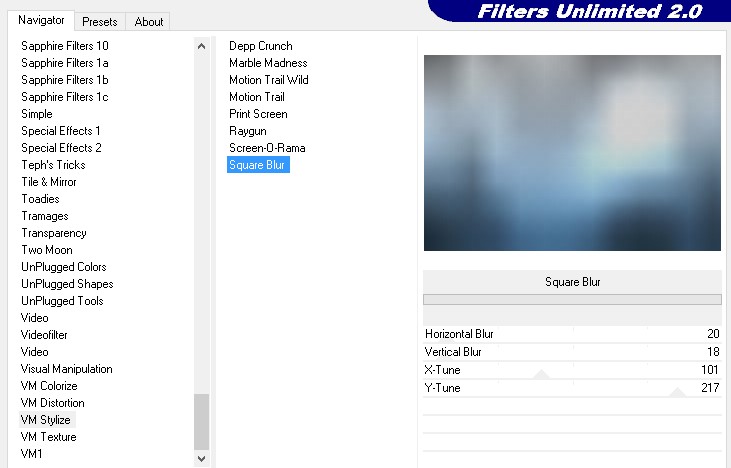
Ga naar Filters Unlimited, VM Distortion, Smalpox 152 – 116 -172
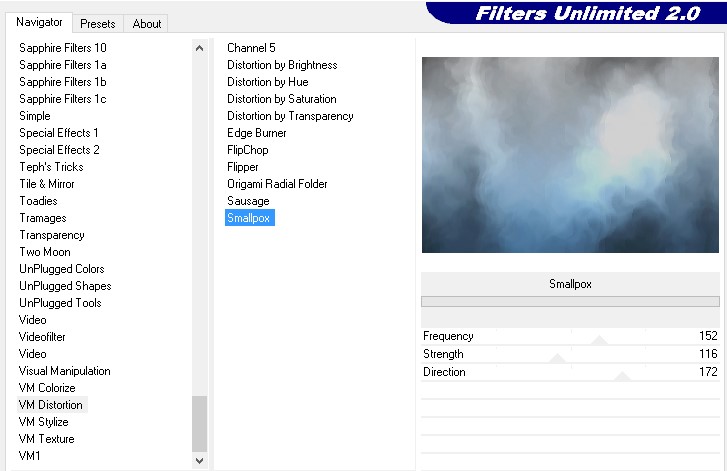
Ga naar Filters Unlimited, Two Moon, VerticalChopblur: 211 – 70
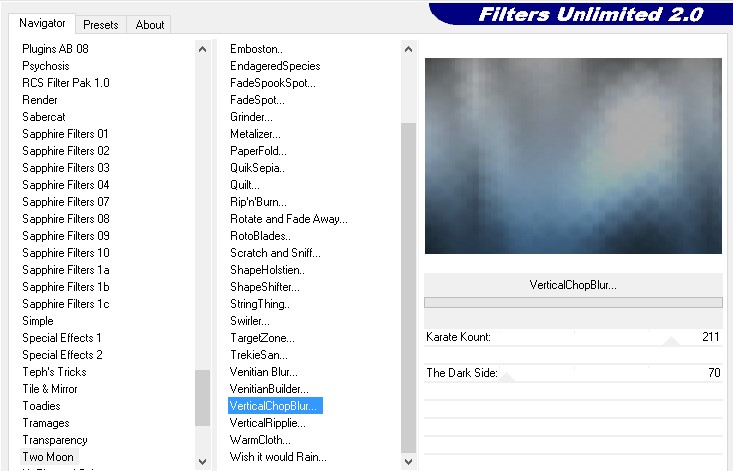
Ga naar Effecten, Randeffecten, Accentueren
2.
Ga naar Lagen, Nieuwe rasterlaag
Vul met Verloop 1 – Voorgrondkleur Wit, Achtergrondkleur Midden
Ga naar Effecten, Insteekfilters, Mehdi Sorting Tiles: Block Range 300-500, Block 400, Crossed AANgevinkt

Zet de modus van deze laag op Doordrukken
3.
Ga naar Lagen, Nieuwe rasterlaag
Ga naar Selecties, Selectie laden, Selectie laden uit alfakanaal, kies selectie 1
Vul met patroon 1
Ga naar Selecties, Niets selecteren
Ga naar Effecten, Randeffecten, Sterker accentueren
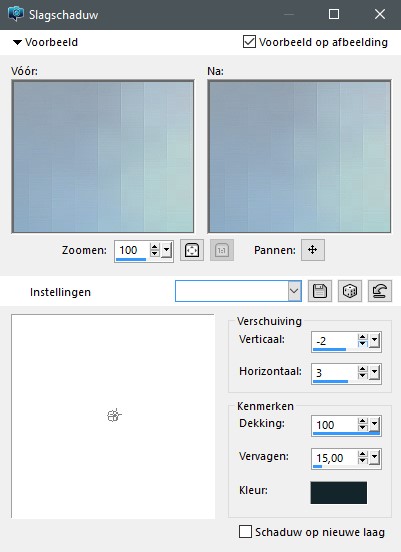
Ga naar Effecten, 3d effecten, Slagschaduw, min 2 – 3 – 100 – 15 Kleur Donker, Schaduw op nieuwe laag niet aangevinkt
4.
Ga naar Lagen, Nieuwe rasterlaag
Ga naar Selecties, Selectie laden, Selectie laden uit alfakanaal, kies selectie 2
Vul met patroon 1
Ga naar Selecties, Niets selecteren
Ga naar Effecten, Randeffecten, Sterker accentueren
Ga naar Effecten, 3d effecten, Slagschaduw, min 2 – 3 – 100 – 15 Kleur Donker, Schaduw op nieuwe laag niet aangevinkt
5.
Ga naar Lagen, Nieuwe rasterlaag
Ga naar Selecties, Selectie laden, Selectie laden uit alfakanaal, kies selectie 3
Vul met Zilverpatroon
6.
Ga naar Lagen, Nieuwe rasterlaag
Ga naar Selecties, Selectie laden, Selectie laden uit alfakanaal, kies selectie 4
Vul met Verloop 1, Voorgrondkleur Wit, Achtergrondkleur Midden
Ga naar Selecties, Niets selecteren
7.
Ga naar Lagen, Dupliceren
Ga naar Effecten, Vervormingseffecten, Wind: Windrichting Van links, Windkracht 100
Ga naar Effecten, Carolaine and Sensibility, CS_Halloween2: 65 – 0 – 95 – 65

8.
Ga naar Lagen, Nieuwe rasterlaag
Ga naar Selecties, Selectie laden, Selectie laden uit alfakanaal, kies selectie 5
Vul met Zilverpatroon
Ga naar Selecties, Niets selecteren
Ga naar Effecten, Alien Skin Eye Candy 5 Impact, Glass, kies Factory Settings, Clear

9.
Ga naar Lagen, Nieuwe rasterlaag
Ga naar Selecties, Selectie laden, Selectie laden uit alfakanaal, kies selectie 6
Vul met Zilverpatroon
Ga naar Selecties, Niets selecteren
Ga naar Effecten, Alien Skin Eye Candy 5 Impact, Glass, kies Factory Settings, Clear
10.
Ga naar Lagen, Nieuwe rasterlaag
Ga naar Selecties, Selectie laden, Selectie laden uit alfakanaal, kies selectie 7
Vul met Zilverpatroon
Ga naar Selecties, Niets selecteren
Ga naar Effecten, Alien Skin Eye Candy 5 Impact, Glass, kies Factory Settings, Clear
11.
Ga naar Lagen, Nieuwe rasterlaag
Ga naar Selecties, Selectie laden, Selectie laden uit alfakanaal, kies selectie 8
Vul met patroon 1
Ga naar Selecties, Niets selecteren
Ga naar Effecten, Randeffecten, Sterker accentueren
Ga naar Effecten, 3d effecten, Slagschaduw, min 2 – 3 – 100 – 15 Kleur Donker, Schaduw op nieuwe laag niet aangevinkt
12.
Ga naar Lagen, Nieuwe rasterlaag
Ga naar Selecties, Selectie laden, Selectie laden uit alfakanaal, kies selectie 9
Vul met Zilverpatroon
Ga naar Effecten, Alien Skin Eye Candy 5 Impact, Glass, kies Factory Settings, Clear
13.
Ga naar Lagen, Nieuwe rasterlaag
Ga naar Selecties, Selectie laden, Selectie laden uit alfakanaal, kies selectie 10
Vul met Zilverpatroon
Ga naar Selecties, Niets selecteren
14.
Ga naar Lagen, Nieuwe rasterlaag
Ga naar Selecties, Selectie laden, Selectie laden uit alfakanaal, kies selectie 11
Vul met patroon 3
Ga naar Selecties, Niets selecteren
Ga naar Effecten, Alien Skin Eye Candy 5 Impact, Glass, kies Factory Settings, Clear
15.
Ga naar Lagen, Nieuwe rasterlaag
Ga naar Selecties, Selectie laden, Selectie laden uit alfakanaal, kies selectie 12
Vul met Zilverpatroon
Ga naar Selecties, Niets selecteren
Ga naar Effecten, Alien Skin Eye Candy 5 Impact, Glass, kies Factory Settings, Clear
16.
Kies een plaatje of een tube en plaats dat aan de rechterkant van je werk
Ik heb het 20-20 masker over mijn plaatje gehaald
17.
Ga naar Lagen, Nieuwe rasterlaag
Ga naar Penseel en zoek het penseel Marny BlastingSnow en plaats dat boven op je werk
18.
Zet je handtekening
BlastingSnow ©MarnySensation
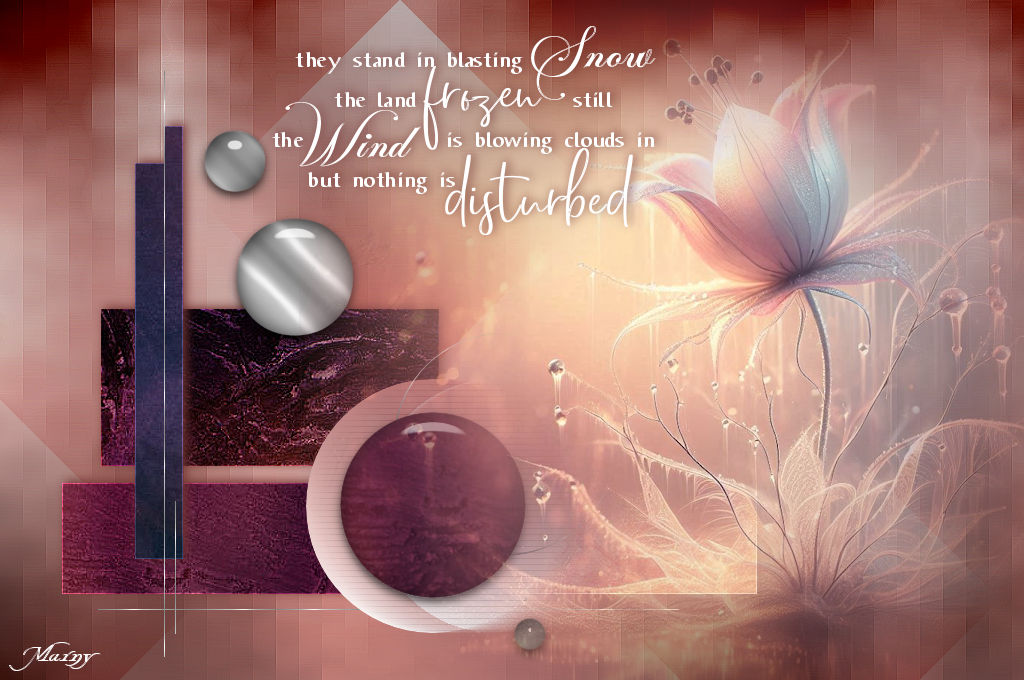
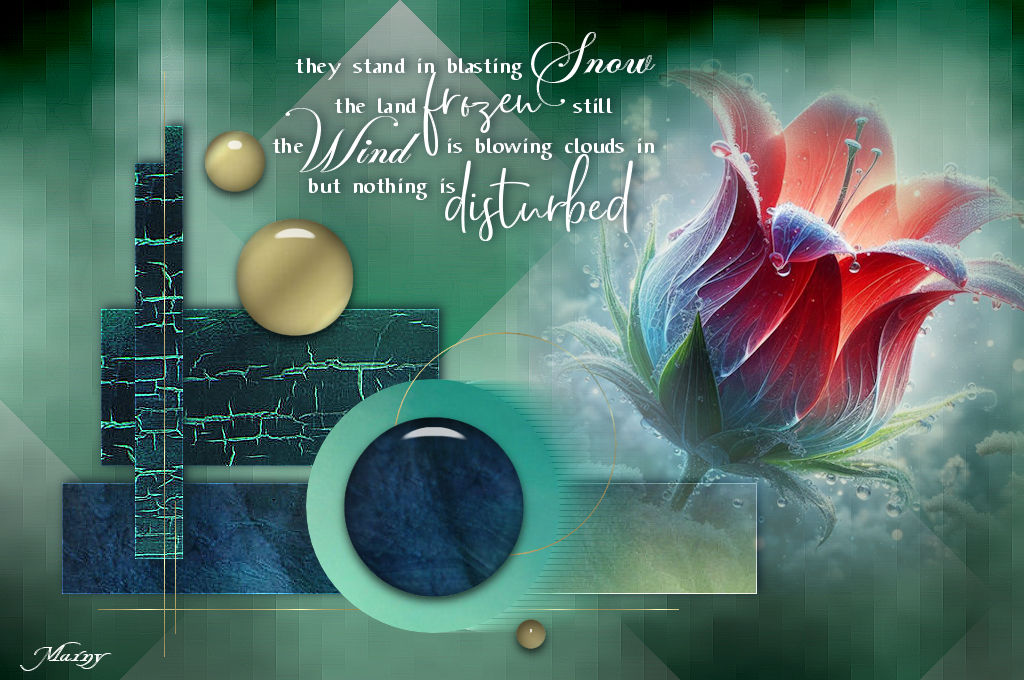
Met dank aan Karen voor het testen van de les
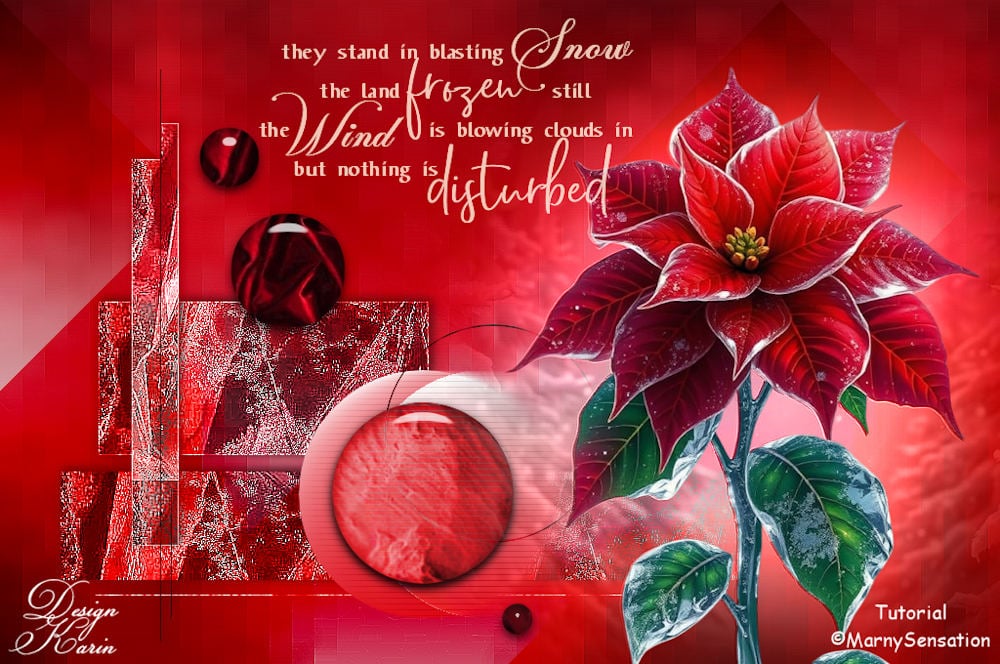


In de materialenmap zit:
MarnySensation_Flakes_BASIS.pspimage
(dit is geen leeg bestand, hierin zitten de Selecties in het alfakanaal)
DECORATIES:
MarnySensation_Flakes_sneeuwvlok
Tube photo6-vi getubed door KittyS
Map Sneeuwvlokken
VERLOPEN: (zet deze in je map Verlopen)
Vervaging voorgrond MarnySensation.PspGradient
TealandOrange.grd
MASKERS: (zet deze in je map maskers)
20-20
FONTS: (zet deze in je map Windows, Fonts)
Snowinter-Free-For-Personal-Use
B652-Sans
PRESET: (dubbelklik op het bestand, het staat vanzelf goed)
Alien Skin Eye Candy 5 Impact, Glass: MarnySensation_126.fs1
FILTERS: (niet bijgeleverd)
Filters Unlimited, RCS Filter Pak 1.0, RCS Sequins
Carolaine & Sensibility, CS-HLines
Alien Skin Eye Candy 5 Impact, Glass

Maak Verloop 1, Vervaging_voorgrond MarnySensation, Lineair, Hoek 0, Herhalingen 1
(Dit Verloop is bijgeleverd en speciaal voor deze les gemaakt)

Kies een Kleur en zet deze samen met de kleur Wit, en de 2 verschillende Verlopen in je palet


Deze uitleg is geschreven voor de kleur blauw en het Verloop Teal and Orange.
Als je andere kleuren gebruikt, pas dan de modus van punt 2 en 3 aan, en verander de kleur van je sneeuwvloktube (Aanpassen, Kleurtoon en verzadiging, Inkleuren).
1.
Open het bestand MarnySensation_Flakes_BASIS
Vul met Verloop Teal and Orange

2.
Ga naar Lagen, Nieuwe Rasterlaag
Ga naar Selecties, Alles Selecteren
Kopieer MarnySensation_Flakes_sneeuwvlok en Plak het in de selectie
Ga naar Selecties, Niets selecteren
Ga naar Aanpassen, Vervagen, Radiaal vervagen, Spiraal aangevinkt, Vervagen 100 – 25, Midden 19 – min 15 – 35
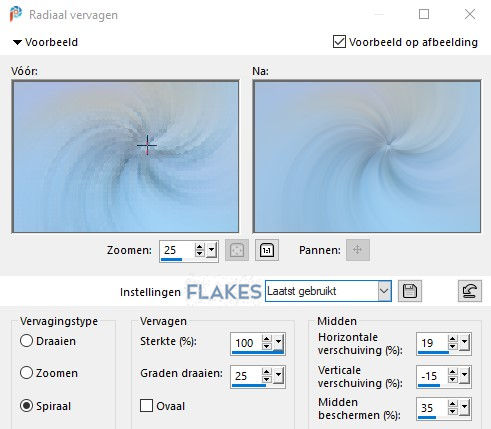
Ga naar Effecten, Filters Unlimited, RCS Filter Pak 1.0, RCS Sequins
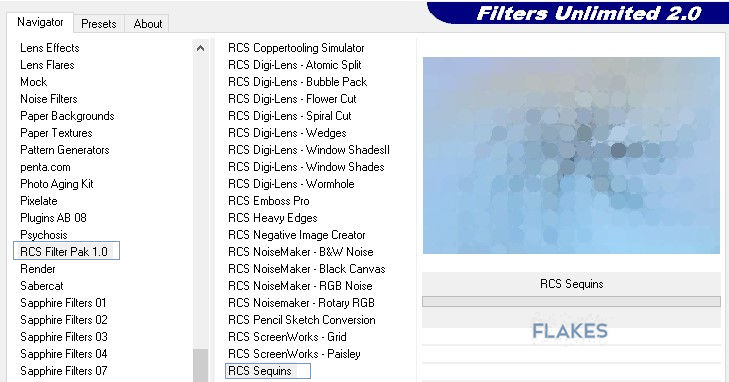
Ga naar Effecten, Randeffecten, Accentueren
Zet de modus van deze laag op Vermenigvuldigen
3.
Ga naar Lagen, Nieuwe Rasterlaag
Ga weer naar het grote sneeuwvlokplaatje
Ga naar Lagen, Masker laden, Masker laden vanaf schijf, kies 20-20
Ga naar Lagen, Samenvoegen, Groep samenvoegen
Kopieer en plak het op je grote crea, verschuif het iets naar rechts van het midden
Zet de modus van deze laag op Kleur
4.
Ga naar Lagen, Nieuwe Rasterlaag
Ga naar Selecties, Selectie laden, Selectie laden uit alfakanaal, kies selectie 3
Ga naar Effecten, 3D-effecten, Slagschaduw, 0, 0, 100, 50, kleur Wit
Ga naar Selecties, Niets selecteren
5.
Ga naar Lagen, Nieuwe Rasterlaag
Ga naar Selecties, Selectie laden, Selectie laden uit alfakanaal, kies selectie 4
Vul met Verloop Teal and Orange
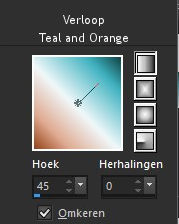
Ga naar Effecten, Alien Skin Eye Candy 5 Impact, Glass, kies MarnySensation_126
Ga naar Selecties, Niets selecteren
6.
Ga naar Lagen, Nieuwe Rasterlaag
Ga naar Selecties, Selectie laden, Selectie laden uit alfakanaal, kies selectie 1
Vul met Verloop 1, kleur Wit, Vervaging voorgrond MarnySensation, Hoek 0, Herhalingen 1, Omkeren aangevinkt
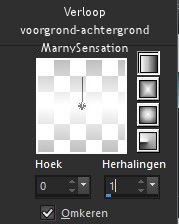
Ga naar Selecties, Wijzigen, Inkrimpen met 1 pixel, Delete
Vul met Verloop 1, Kleur van je keuze, Vervaging voorgrond MarnySensation, Hoek 0, Herhalingen 1, Omkeren aangevinkt

Ga naar Selecties, Niets selecteren
7.
Ga naar Lagen, Nieuwe Rasterlaag
Ga naar Selecties, Selectie laden, Selectie laden uit alfakanaal, kies selectie 2
Vul met Verloop 1, kleur Wit, Vervaging voorgrond MarnySensation, Hoek 0, Herhalingen 1, Omkeren aangevinkt

Ga naar Selecties, Wijzigen, Inkrimpen met 1 pixel, Delete
Vul met Verloop 1, Kleur van je keuze, Vervaging voorgrond MarnySensation, Hoek 0, Herhalingen 1, Omkeren aangevinkt

Ga naar Effecten, Carolaine & Sensibility, CS-Hlines, 10 – 0 – 10
Ga naar Effecten, Randeffecten, Accentueren
Ga naar Selecties, Niets selecteren
8.
Ga naar Lagen, Nieuwe Rasterlaag
Ga naar Afbeelding, Rechtsom roteren
Kies je font Snowinter, zet de grootte op 150
Zet de voorgrondkleur op Wit en de achtergrond op de Kleur van je keuze
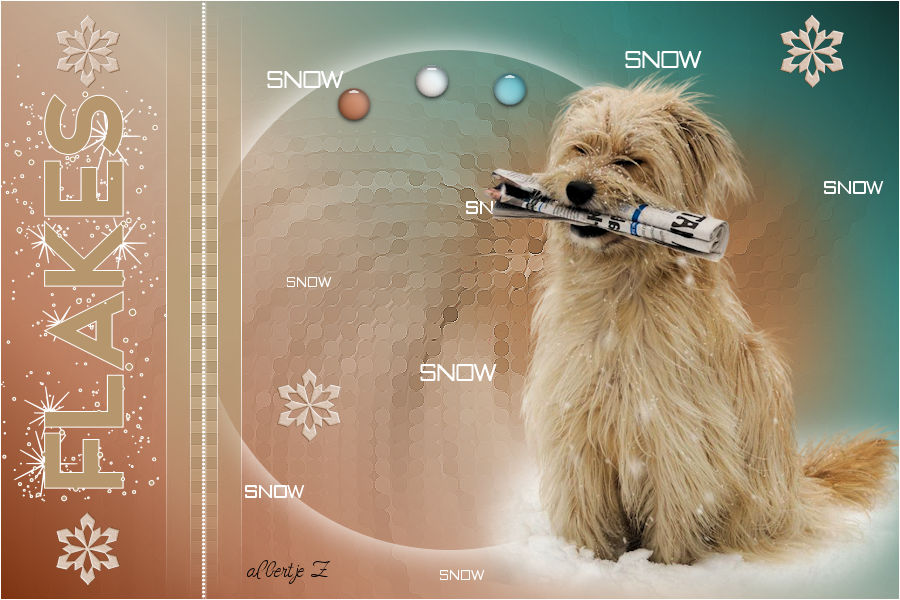
Type het woord Flake en schuif het netjes in het midden van de rand
Zet de Vectorlaag om in een Rasterlaag
9.
Ga naar Lagen, Nieuwe Rasterlaag
Kies je font B652-Sans, zet de grootte op 24, zet je achtergrondkleur op Wit en sluit je voorgrondkleur
Type zoveel puntjes dat de gehele breedte vol is
Zet de Vectorlaag om in een Rasterlaag
Ga naar Afbeelding, Linksom roteren
10.
Open en kopieer MarnySensation_snowtekst en plak het op je crea, verschuif het iets naar rechts, zodat alle tekst rechts van de verticale rand staat
11.
Open een van de tubes van de sneeuwvlokken en verklein het naar 75 pixels
Plak het diverse keren op je crea, schuif er een naar linksboven en een naar linksonder naast de titel
Verdeel de overige sneeuwvlokken op je crea
12.
Open je grote tube en verwijder het logo
Kopieer en plak je grote tube en plaats het iets naar rechts op je crea
13.
Ga naar Lagen, Nieuwe Rasterlaag
Ga naar Selecties, Alles selecteren
Vul met Wit
Ga naar Selecties, Wijzigen, Inkrimpen met 1 pixel, delete
Ga naar Selecties, Niets selecteren
14.
Zet je handtekening

© tutorial MarnySensation 2020

Met dank aan Albertje voor het testen van de les



 marnysensation.com